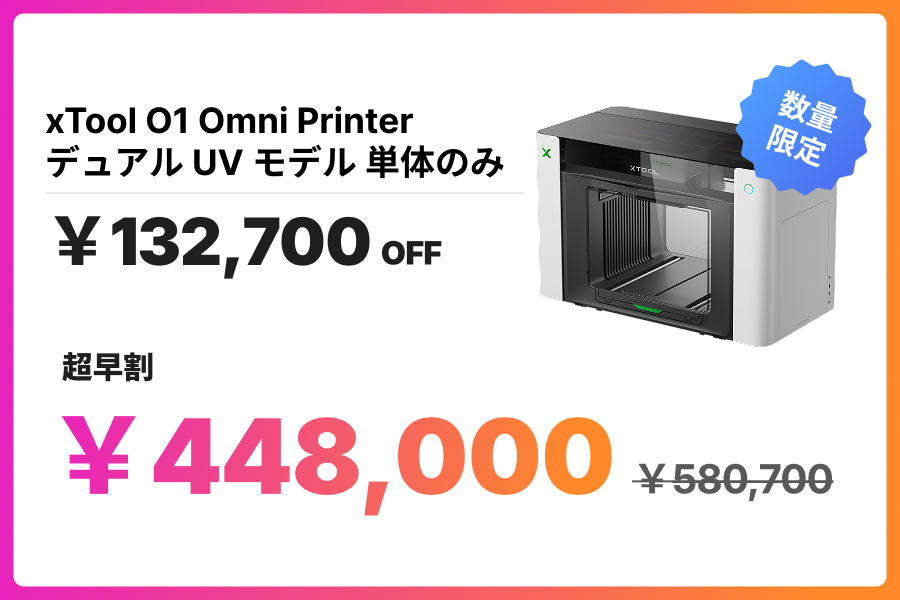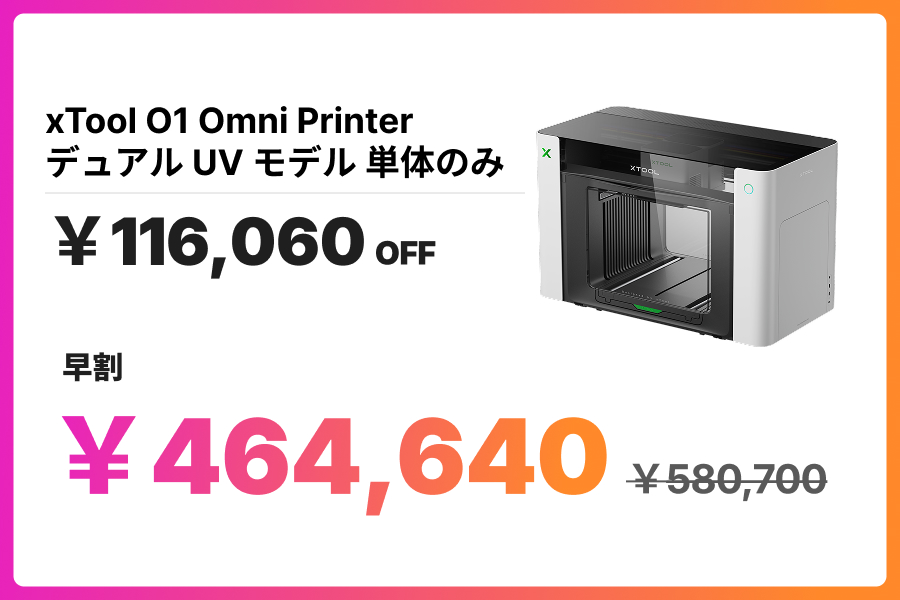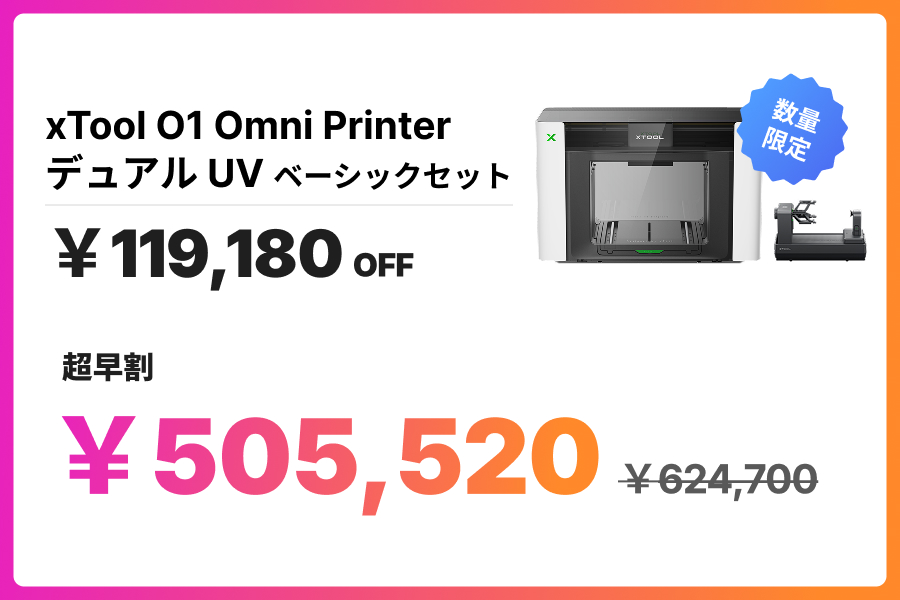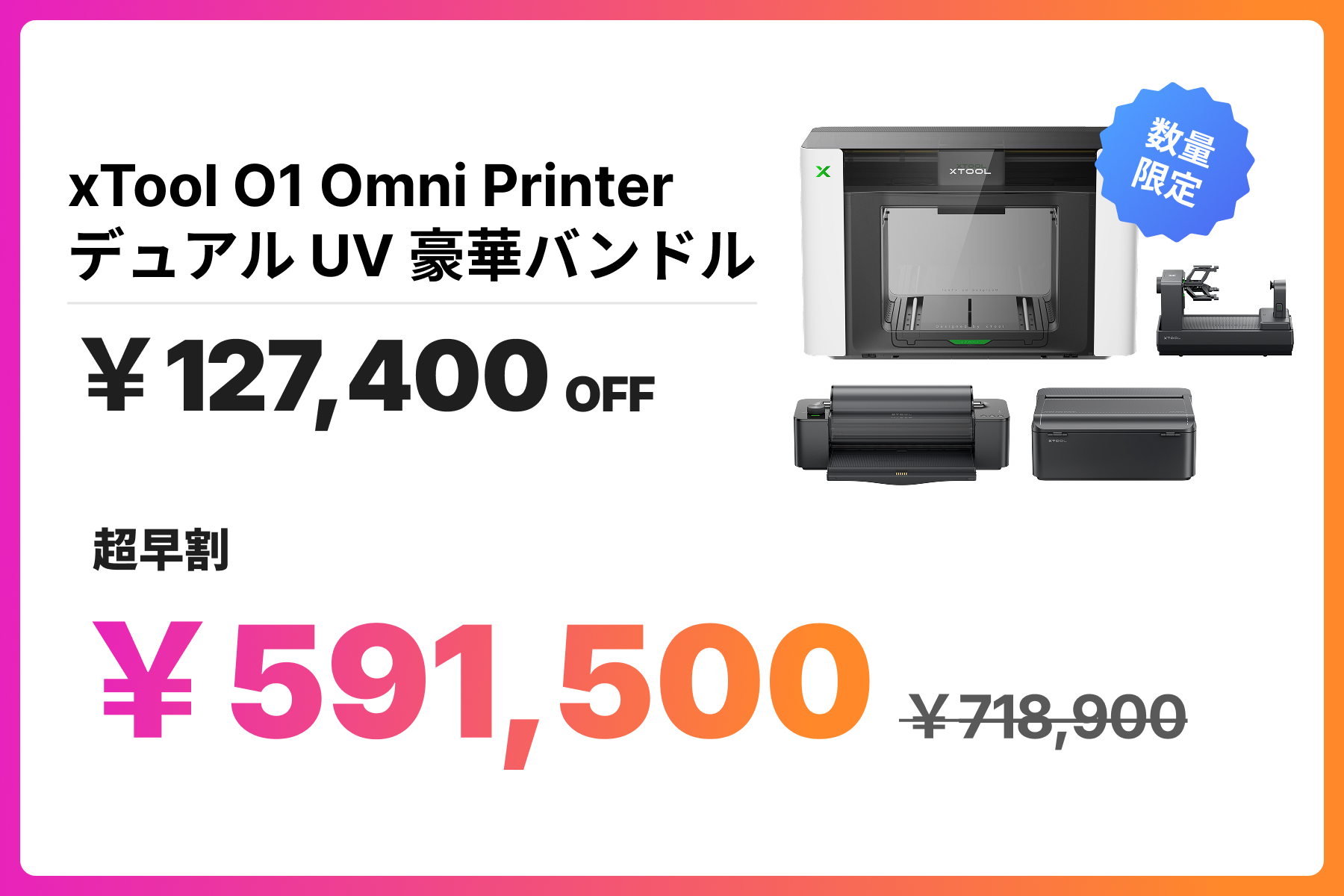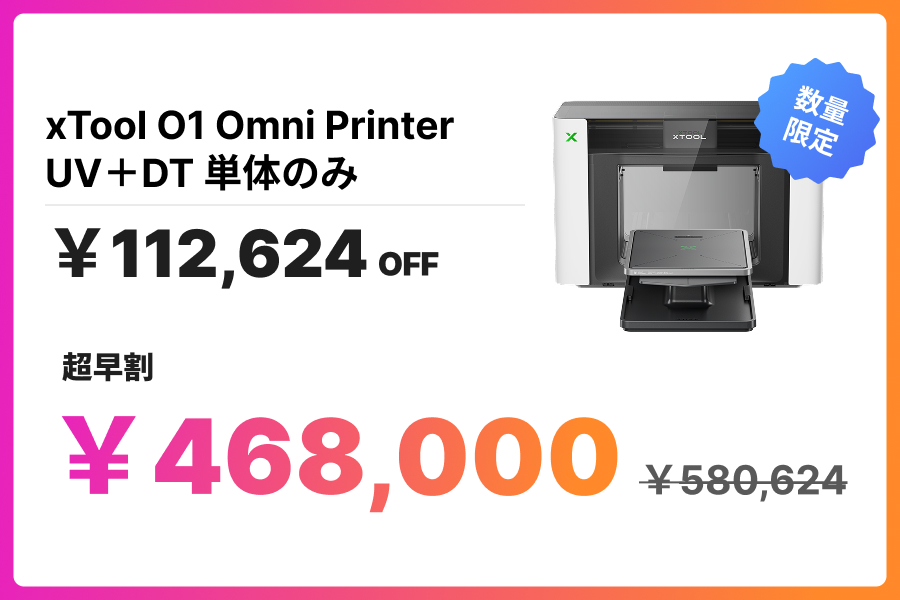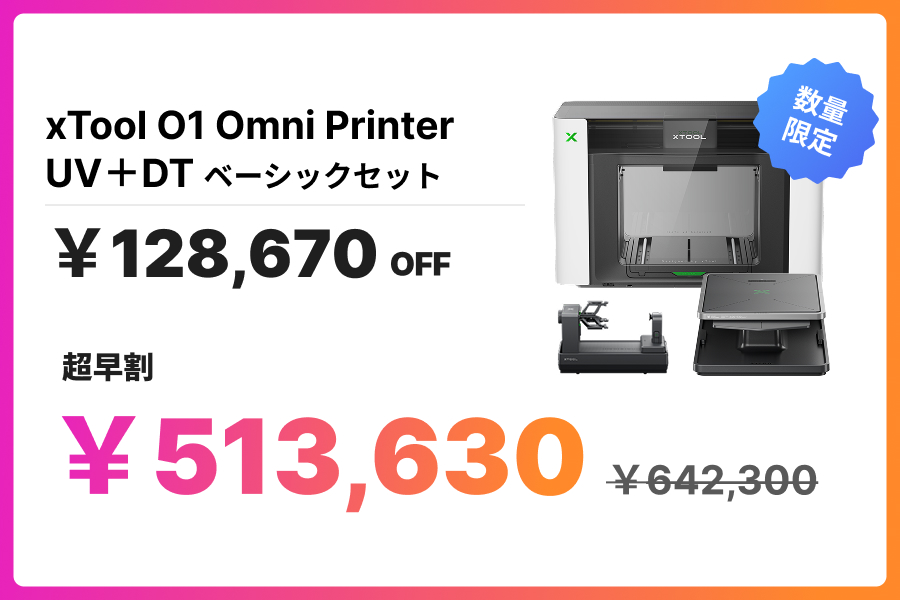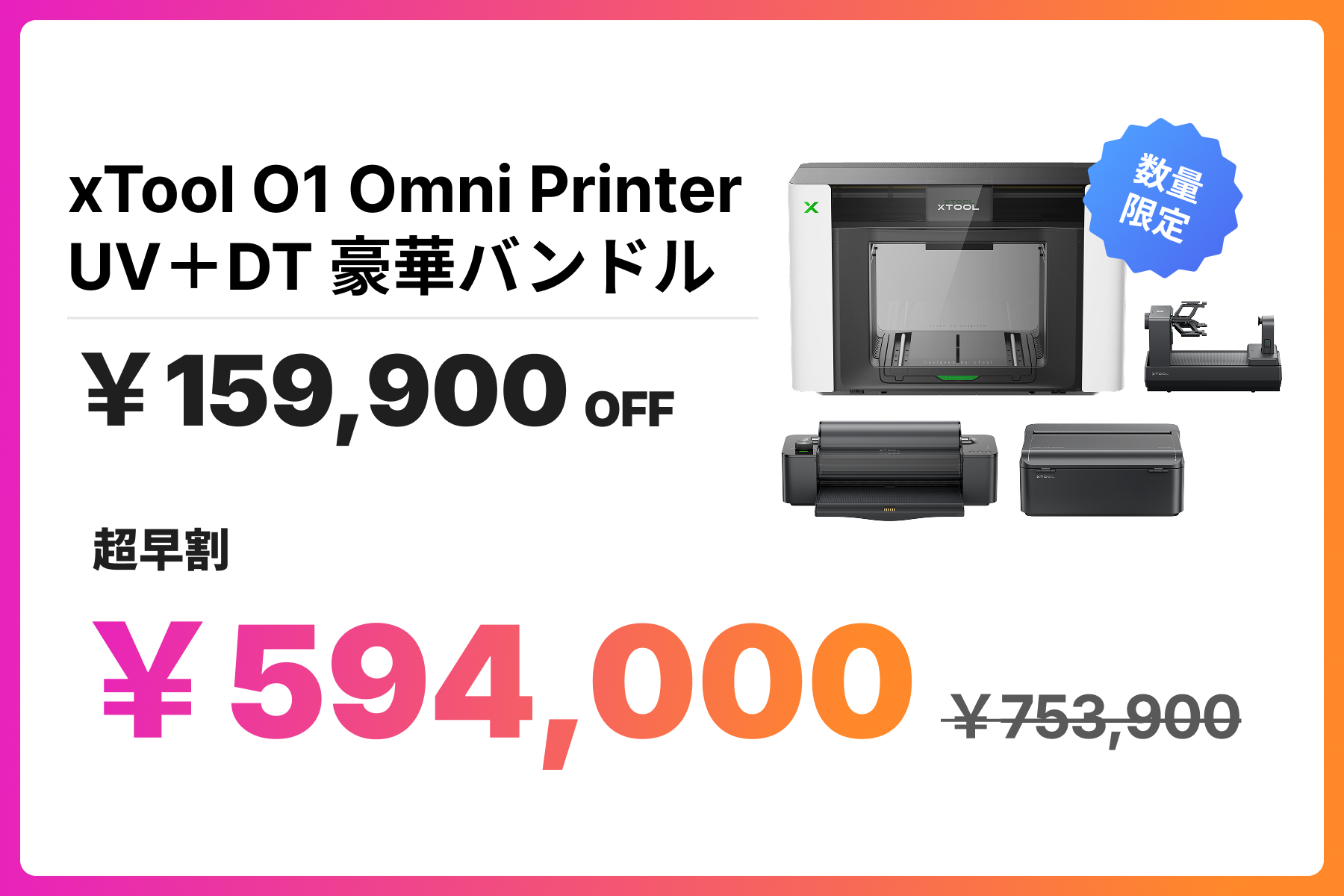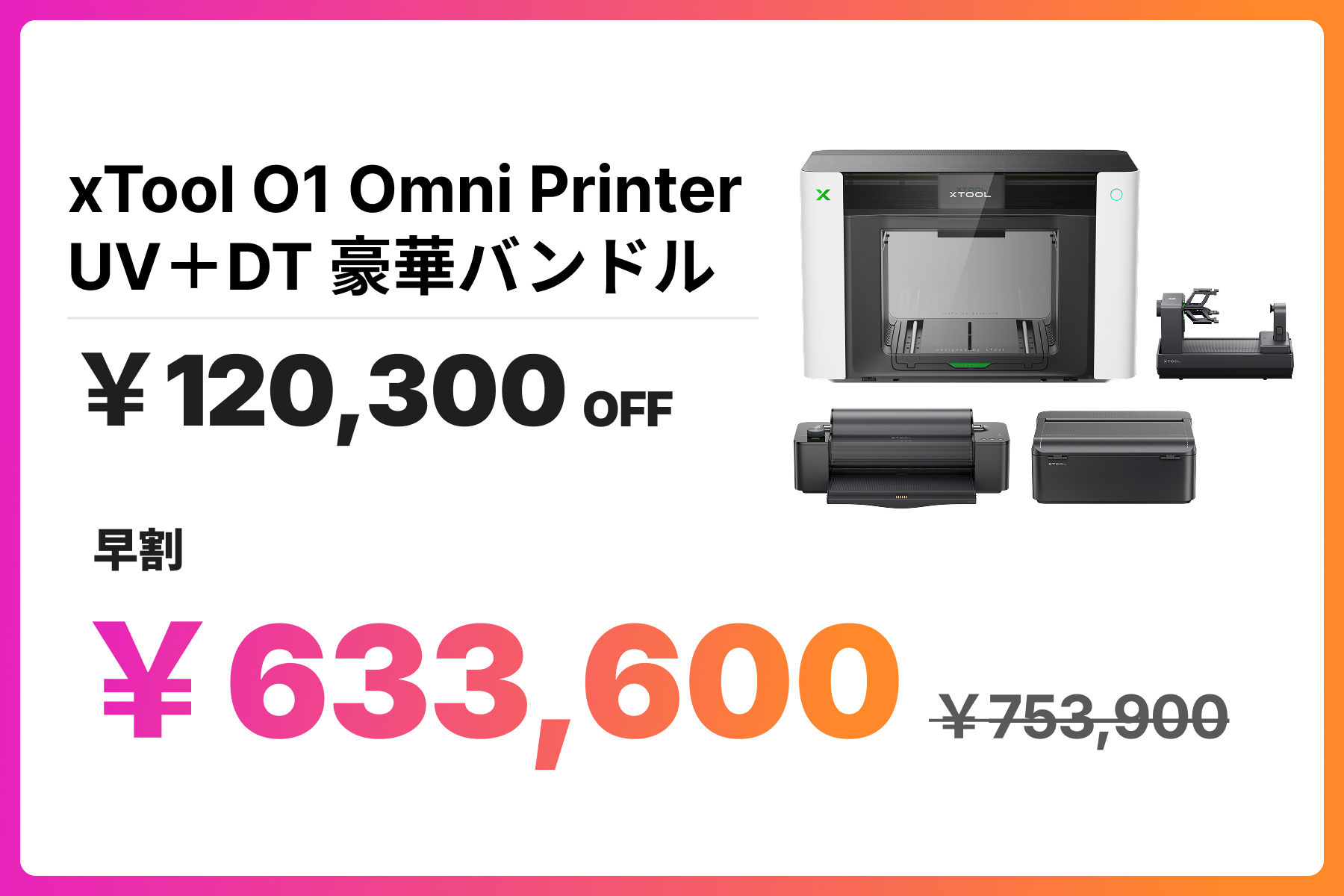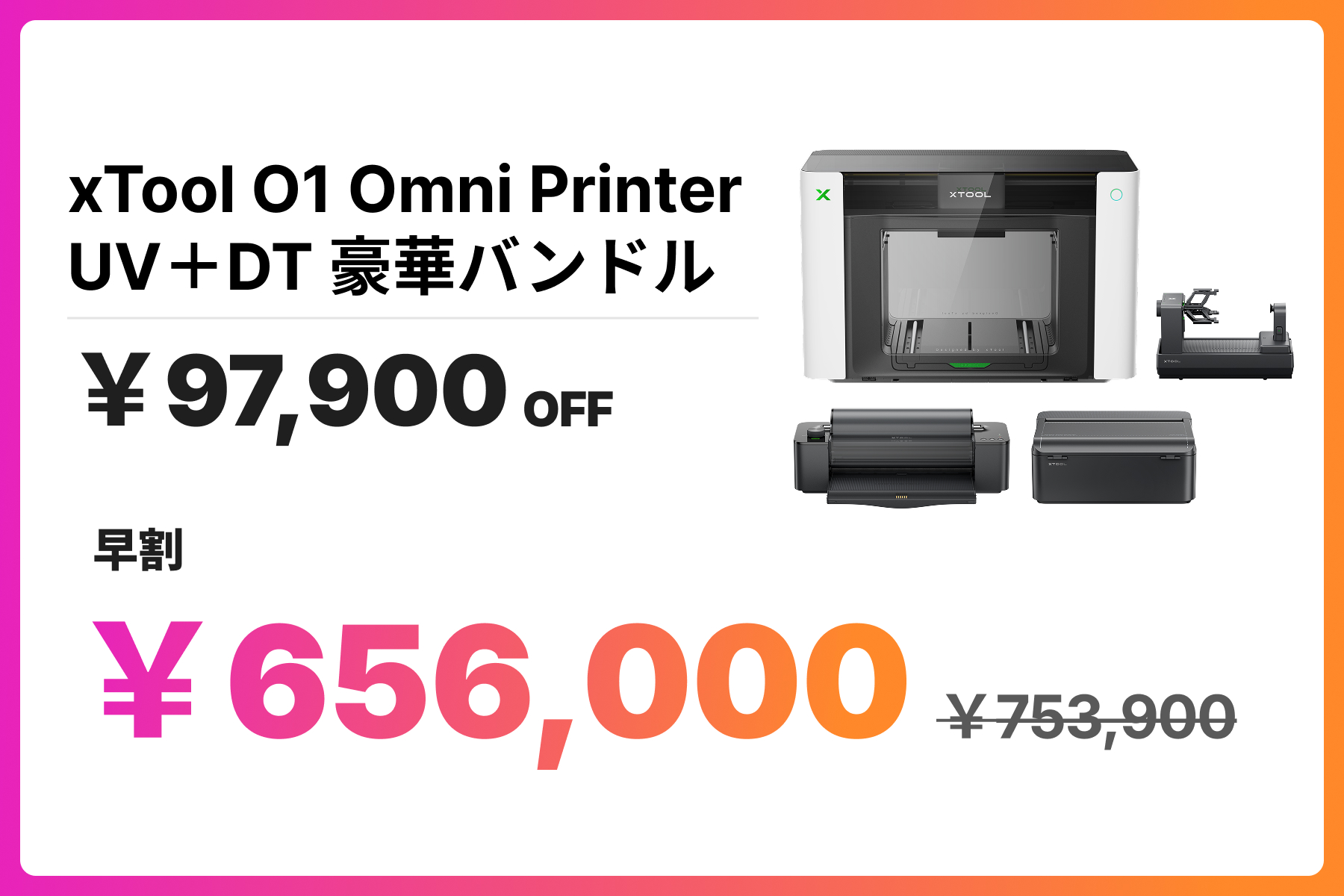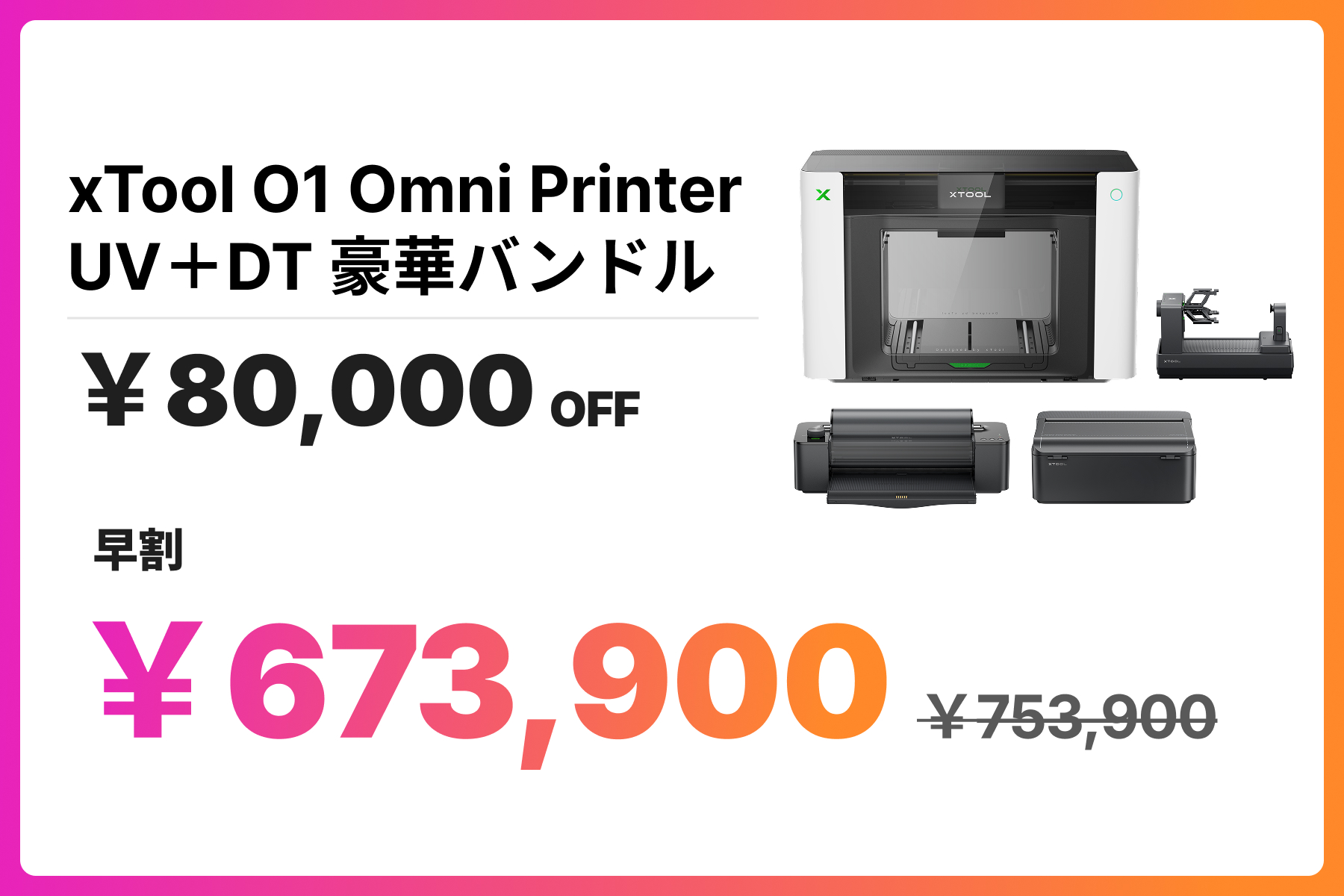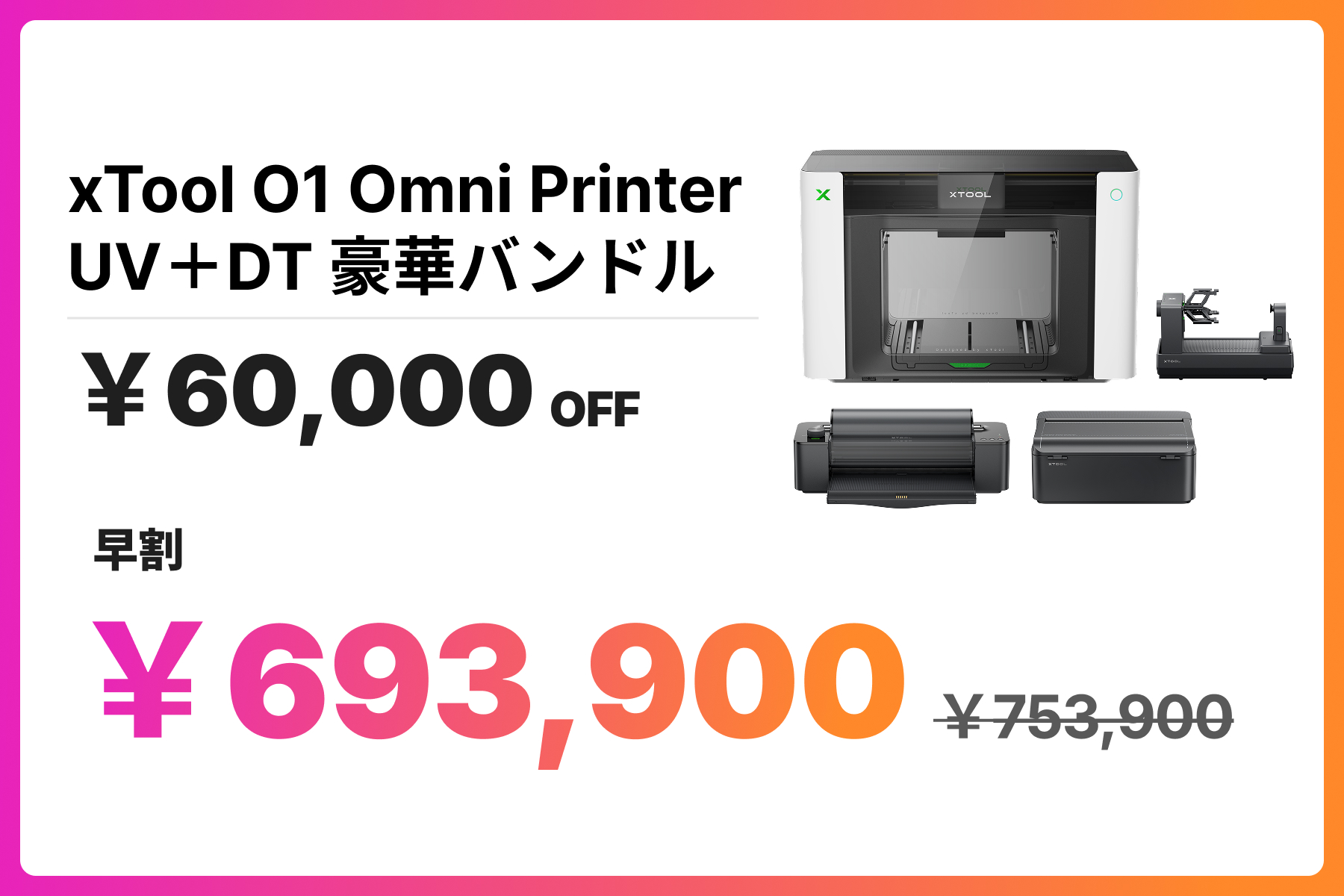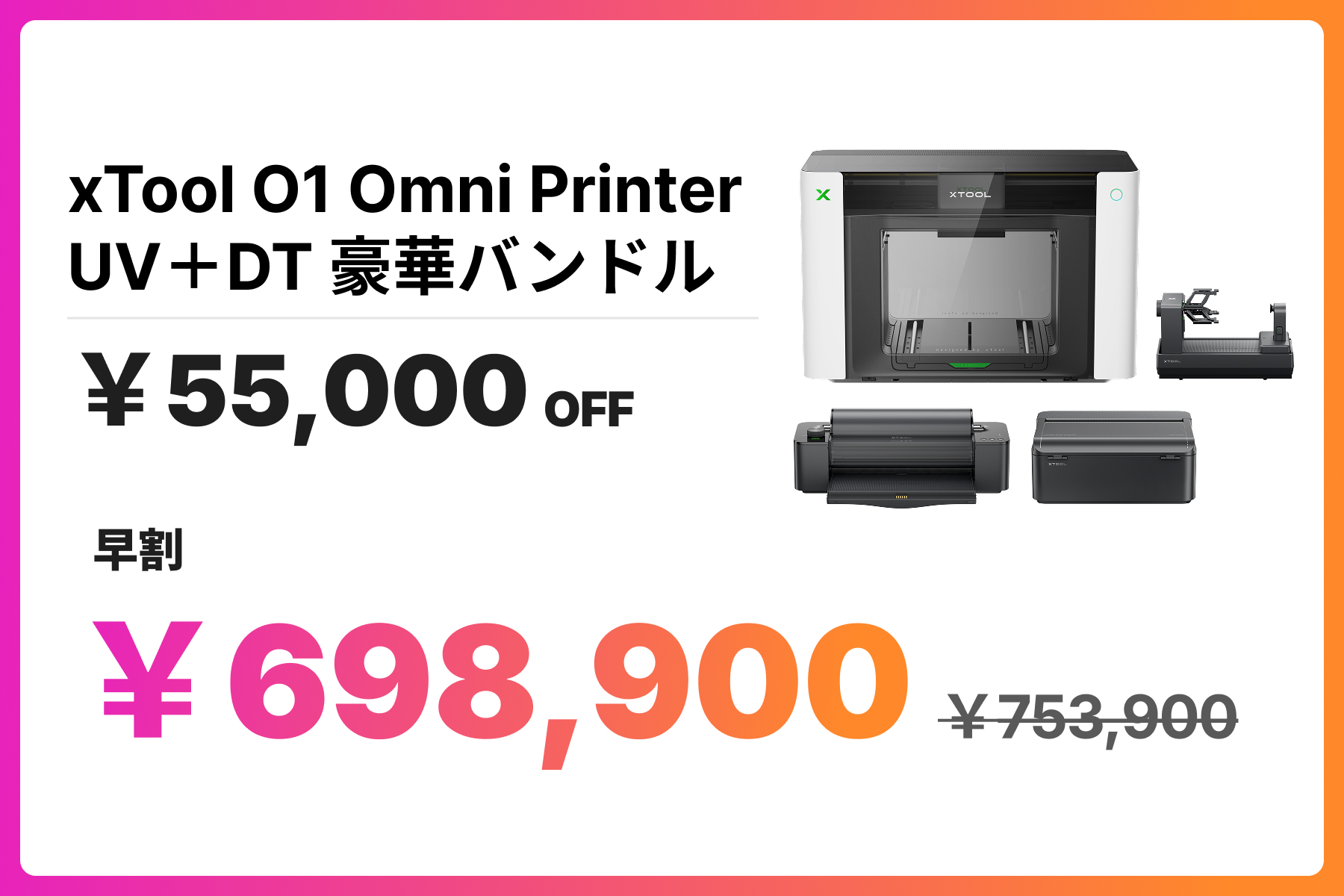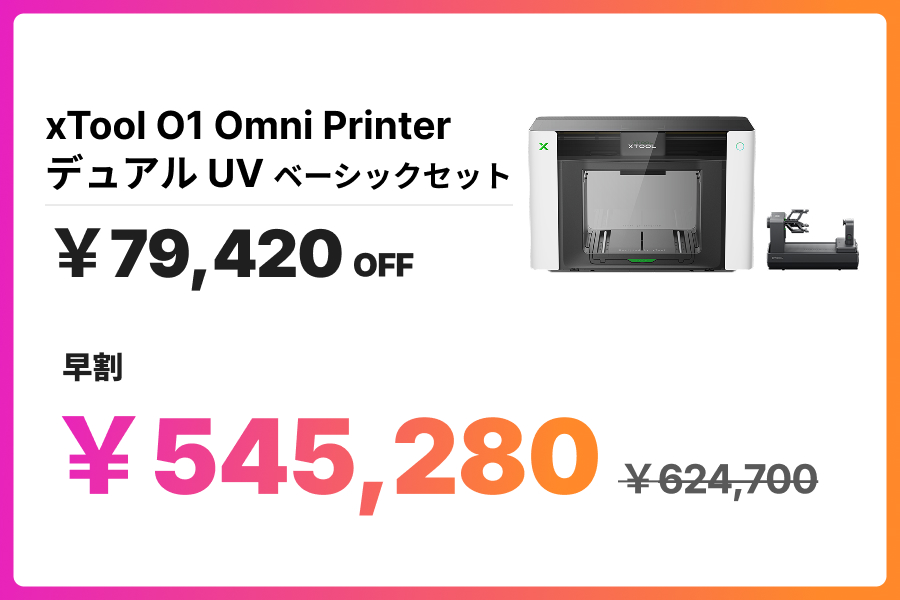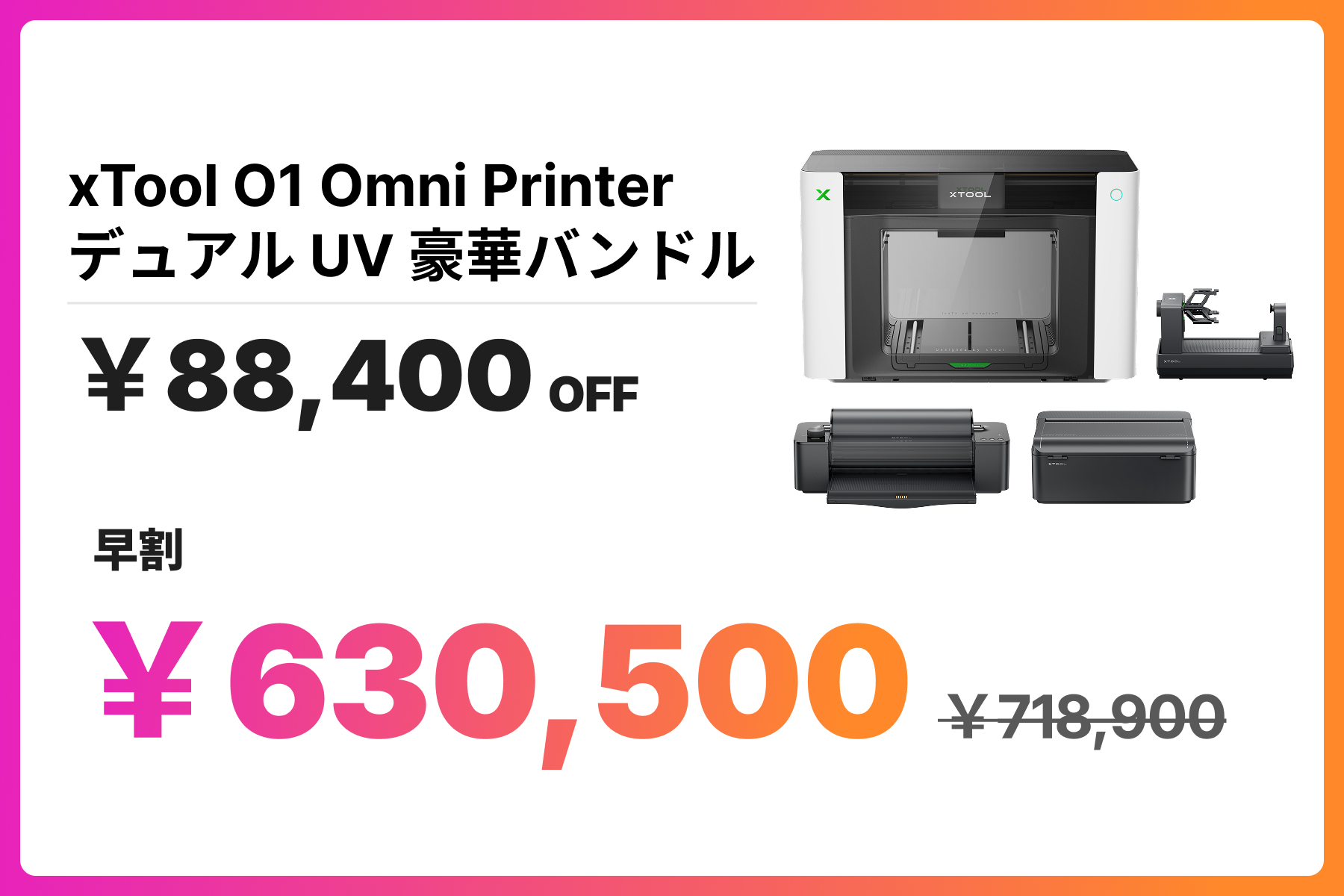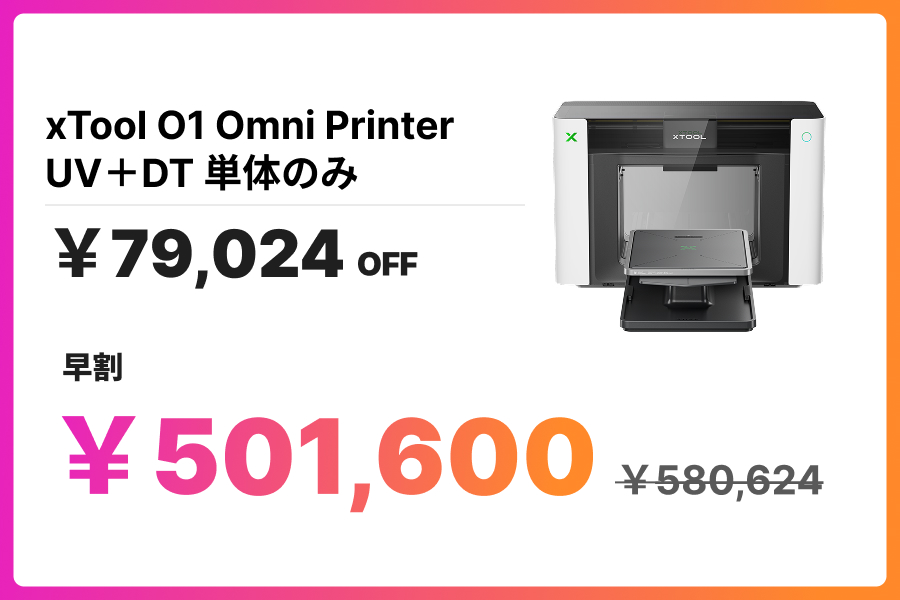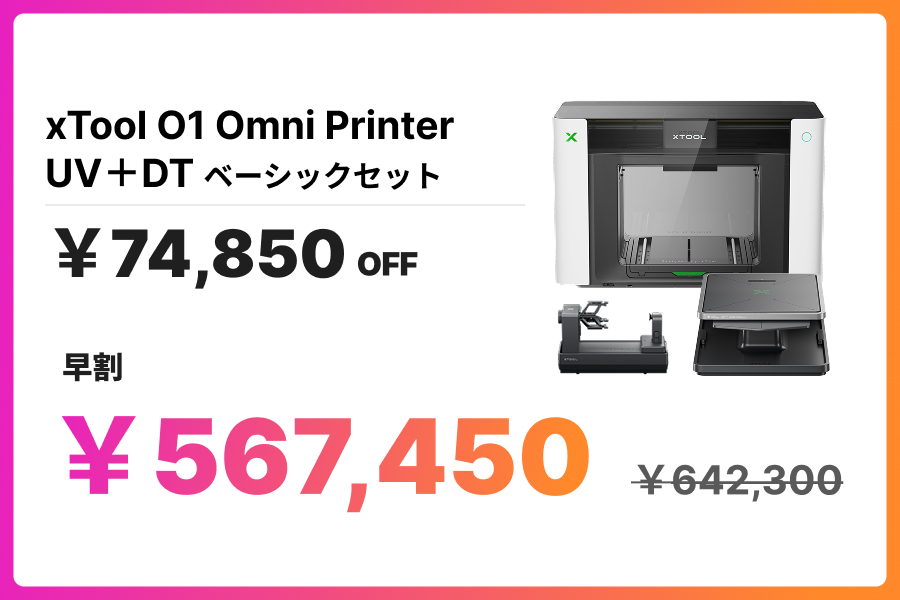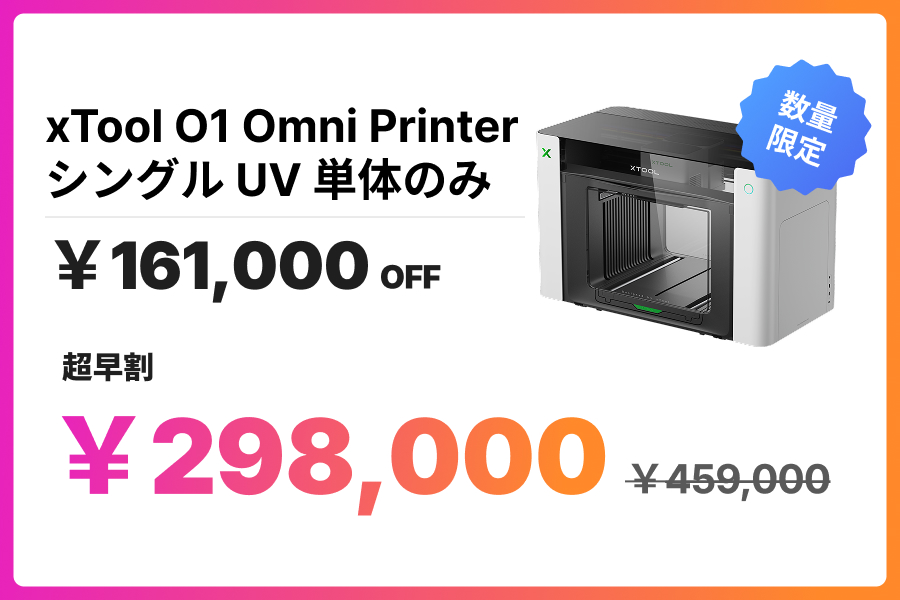


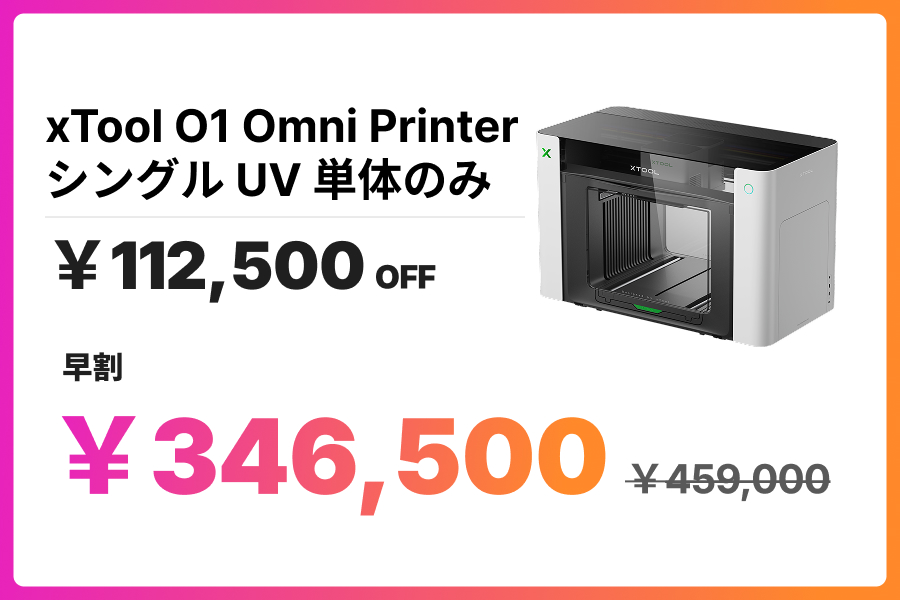
xTool O1 Omni Printer シングル UV モデル 単体のみ*1
※硬質素材向け(スマホケース、木材、アクリル、金属、コップなど)。大部分の基礎ニーズに対応。
※大好評のxTool WonderPress もサブリターンで一緒にご支援できます!
サポーターの皆様
こんにちは!
xTool Japan O1 チームです。
|
本日は、xTool O1 Omni Printer デュアルUVモデルの発送前倒しについて、嬉しいお知らせがございます。あわせて、お届け先住所の変更期限、各モデルおよび公式サイト限定特典の発送予定、そして製品到着後に安心してお使いいただくためのスタートガイドをご案内いたします。 |
2026年10月6日まで(10月6日当日を含む)にご支援いただいた方のうち、デュアル UV モデルをご支援いただいた皆様につきまして、当初の予定より前倒しし、来週中(11月第1週)に発送を開始できる見込みとなりました。来週半ばより、順次発送を進めてまいります。
|
第一便 | O1 OMNI PRINTER デュアル UV モデル 11月第1週より 対象:2026年10月6日までにご支援いただいたO1 Omni Printer デュアル UV モデル |
お届けに向けて、あらかじめ本体の設置場所や作業スペースなど、受け入れ環境をご準備いただけますと幸いです。
|
【重要】お届け先住所の変更をご希望の方へ お届け先住所の変更が必要な場合は、2026年11月2日(月)までに変更手続きを完了していただきますようお願いいたします。 期限までに変更手続きが完了していない場合、現在ご登録いただいている住所へ配送される可能性がございます。住所変更が必要な方は、お早めにお手続きください。 |
公式サイト限定特典をご購入いただいた皆様へ、特典品の発送についてご案内いたします。
今回、デュアルUVモデル本体の発送が予定より早まるため、今回の本体発送には公式サイト限定特典は同梱されません。
|
第一便|バッチフロー治具を除く特典品 11月中旬〜下旬 当初ご案内していたスケジュールどおり、O1本体とは別便で順次発送いたします。 |
|
第一便|O1 Omni Printer専用バッチフロー治具 12月中旬〜下旬 以前の活動報告にてご案内したとおり、生産の都合により、別送となる予定です。今回の特典発送にも含まれませんので、あらかじめご了承ください。 |
本体と特典品が別々のお届けとなり恐縮ですが、何卒ご理解賜りますようお願い申し上げます。
第一便のシングル UV モデルおよびUV+DT モデルをご支援いただいた皆様につきましては、当初のご案内どおり、11月中旬〜下旬の発送を予定しております。
発送時期に変更が生じる場合や、予定より前倒しできる場合には、活動報告にて改めてご案内いたします。どうぞご安心のうえ、今しばらくお待ちください。
皆様にO1をスムーズにお迎えいただき、到着後すぐにものづくりを楽しんでいただけるよう、「はじめてのO1 安心スタートガイド」をご用意しました。
設置から最初のプリントまで、準備しておきたいことや基本のお手入れ、安全にお使いいただくためのポイントをまとめています。製品到着前の予習にも、初めて操作するときの確認用にも、ぜひご活用ください。
|
01 |
設置場所と開梱の準備 水平で安定した作業台を用意し、周囲のスペース、温度・湿度、換気などを確認しましょう。O1は重量があるため、持ち運びや設置は複数人で行ってください。推奨環境は温度20〜30℃、相対湿度50〜80%です。 |
|
02 |
インクとメンテナンス用品の取り付け 廃インクカートリッジ、保湿液カートリッジ、フィルター、インクカートリッジを公式ガイドの順序に沿って取り付けます。作業時はニトリル手袋と保護メガネを着用し、カートリッジの色・表示と保護フィルムの扱いを確認してください。取り付け位置はモデルによって異なります。 |
|
03 |
ソフトウェア接続と最初のプリント パソコンにxTool StudioをインストールしてO1を接続し、キャリブレーション、インク充填、スキャン位置合わせを行います。初期設定後はノズルチェックを実施し、最初は平面素材へのプリントから試すのがおすすめです。 |
|
04 |
使い始めの基本メンテナンス 印刷前にノズルチェックを行い、インク・保湿液・廃インクカートリッジの状態を確認しましょう。自動メンテナンスのため、通常は電源接続を維持し、長期間使用しない場合は公式ガイドに沿って保湿・休暇モードを設定してください。 |
|
05 |
困ったときの公式ガイド・サポート 公式サポートサイト、ユーザーマニュアル、素材ガイド、xTool Studio、O1公式FAQをご活用ください。解決しない場合は、エラー画面や症状がわかる写真・動画を添えて公式サポートへご相談ください。 |
|
06 |
xToolCareについて 製品到着後には、追加サポートサービス「xToolCare」への加入もご検討いただけます。加入条件や保証内容、必要な有効化手続きは、詳細ページにてご確認ください。 |
|
安全にお使いいただくために 印刷中はカバーを閉じ、動作中の内部に手を入れたり、カバーを開けたりしないでください。また、印刷中はその場を離れず、動作状況をご確認ください。印刷UV光を直接見ないでください。下から覗き込む場合は、必ず付属の保護メガネを着用してください。 |
|
O1の使い方・各種ガイドはこちら 設置方法、インクの取り付け、初期設定、メンテナンスなど、必要な情報をまとめました。 公式ガイド一覧を見る → |
※リンク先が英語で表示される場合は、ページ内の言語設定から「JA」を選択してください。
|
プリントする前にアイデアをゲット! 制作を始める前に、Atommでアイデアを探してみましょう! O1で何を作ろうか迷ったら、ぜひAtommをのぞいてみてください。O1の印刷ノウハウや素材に関するガイドから、すぐに試せる制作アイデア、さらにそのまま使えるAIジェネレーターまで、ものづくりをサポートするコンテンツがそろっています。
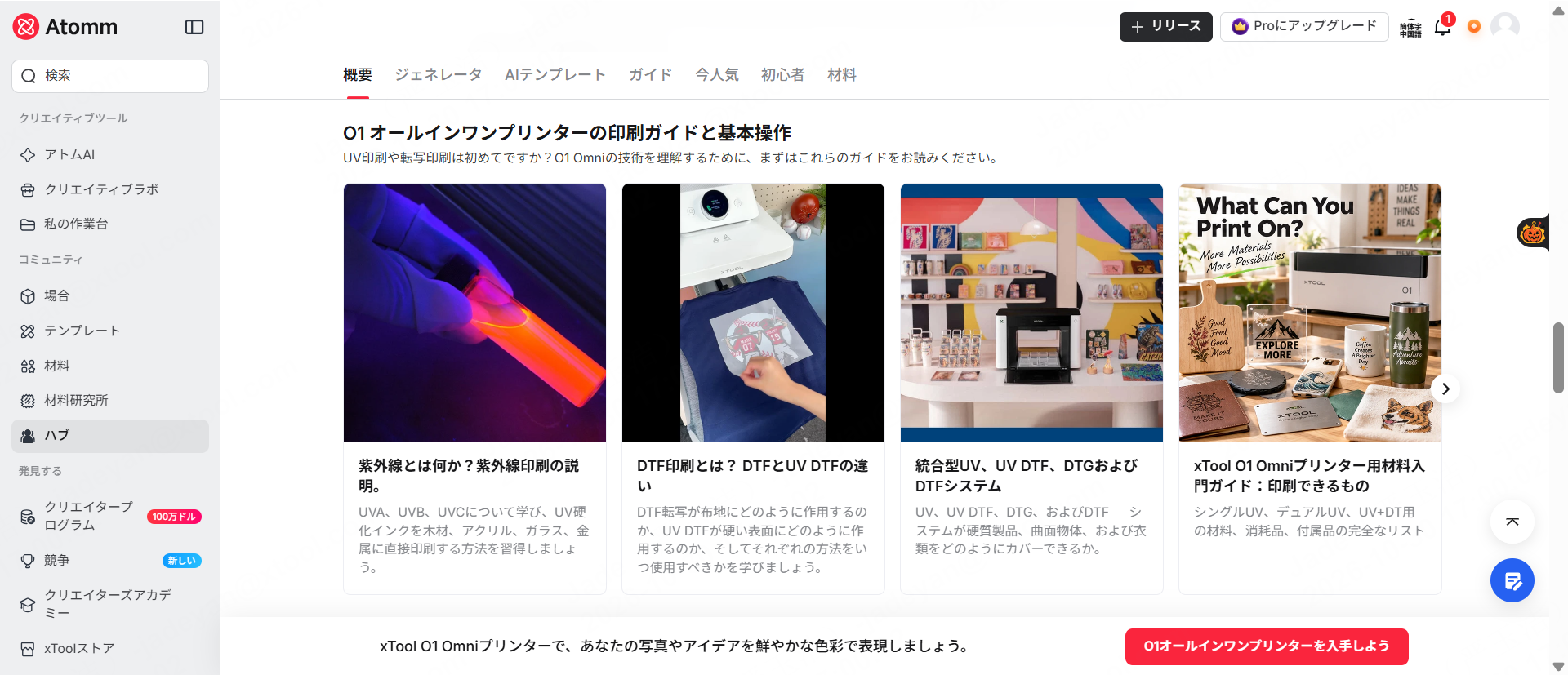
作りたいもののヒントを見つけたり、AIを使って新しいデザインに挑戦したり。O1での制作を始める前に、Atommで次のアイデアを見つけてみませんか?
|
いよいよ、皆様のもとへO1をお届けできる日が近づいてまいりました。お届けまでの準備を進めてくださっている皆様に、心より感謝申し上げます。
これからも発送状況やご使用に役立つ情報を活動報告を通じてお届けしてまいります。O1が皆様のアイデアを形にする心強いパートナーとなることを、チーム一同願っております。
引き続き、xTool O1 Omni Printerをどうぞよろしくお願いいたします。
xTool Japan O1 チーム一同