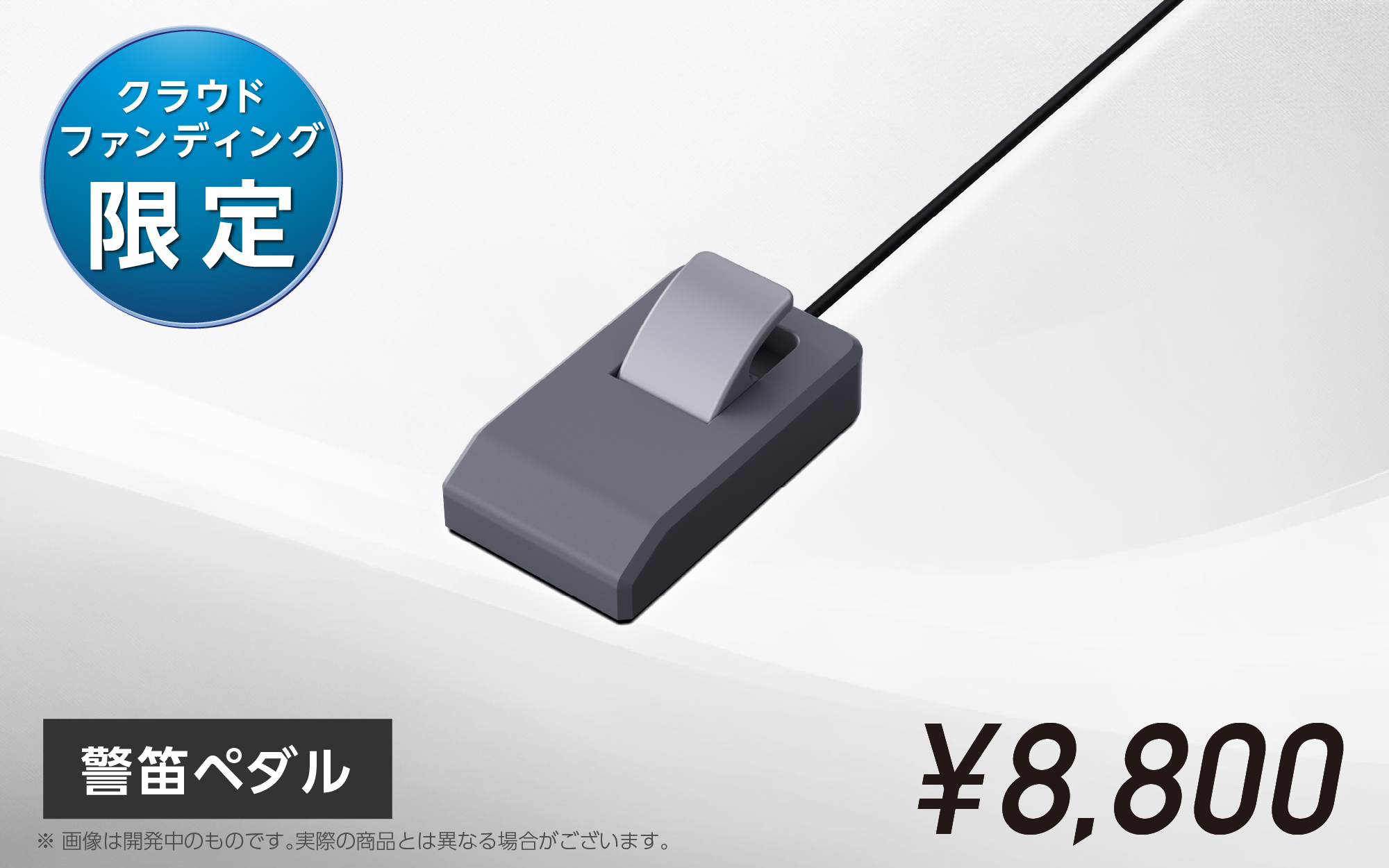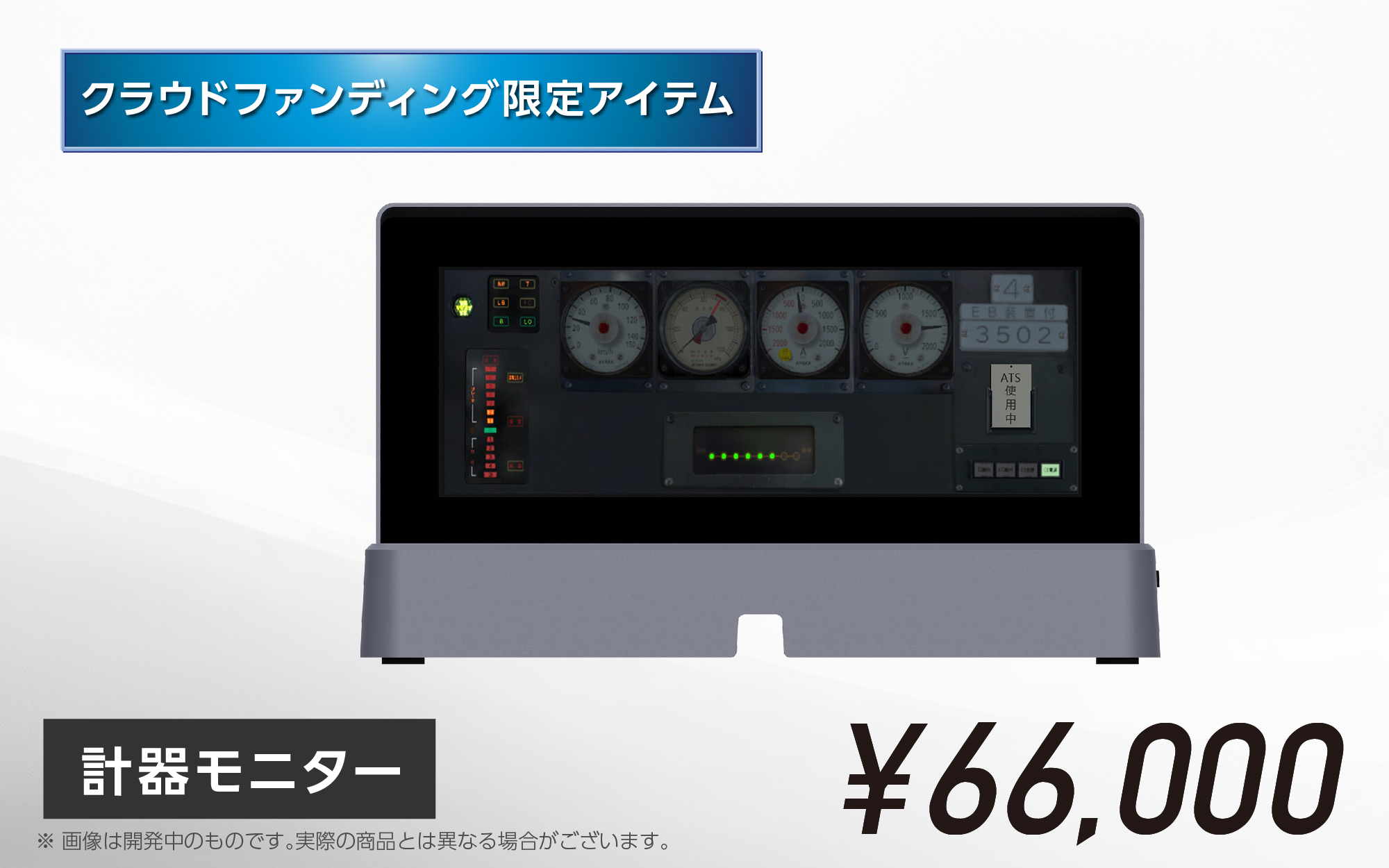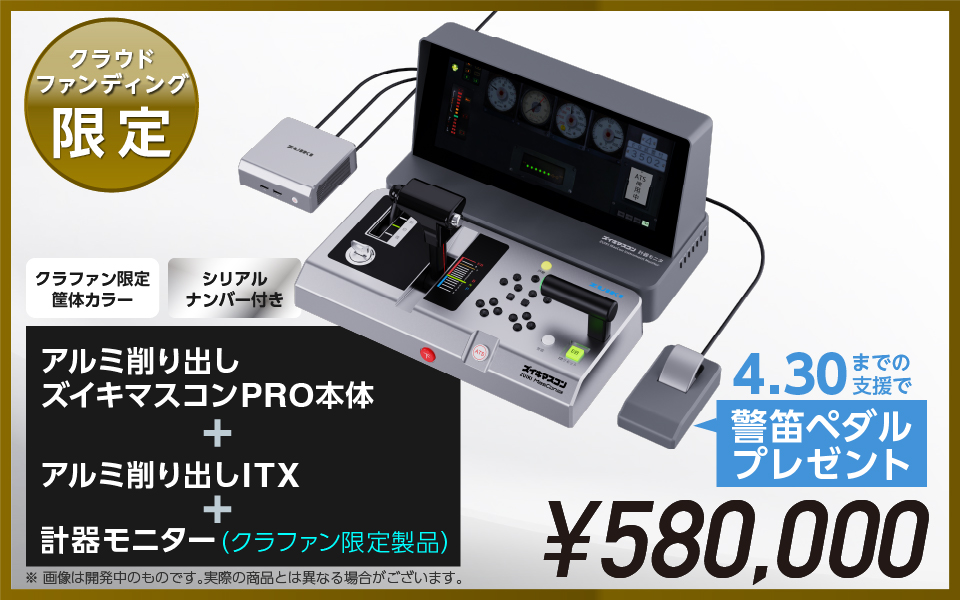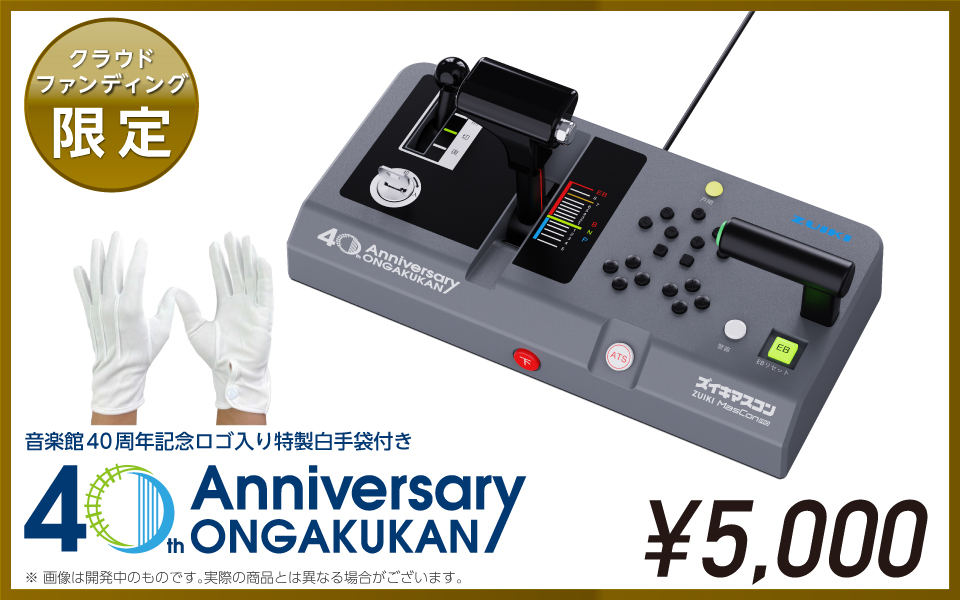


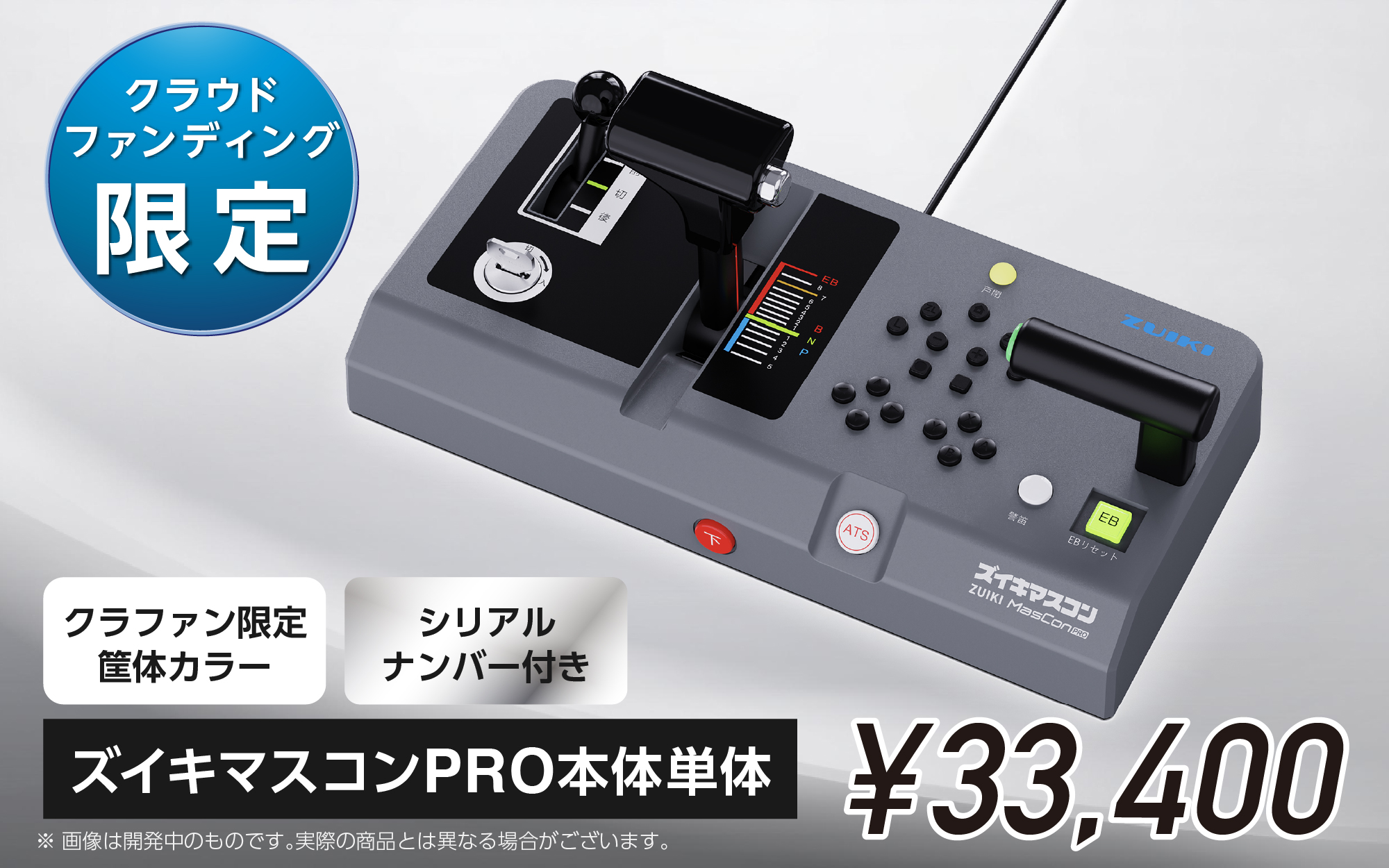
クラウドファンディング限定2ndロット特別価格。
<クラファン限定仕様>
・筐体カラー
・シリアルナンバー付き
【セット内容】
<本体>
・ZUIKI MasConPRO(ズイキマスコンPRO)
・取扱説明書
こんにちは。
ズイキマスコンPRO・プロジェクト担当です。
本日は計器モニターの設定方法についてご紹介します!
HDMIケーブルで接続をしただけでは、計器モニターに正しく表示されない場合がございます。
プレイできる環境にするためには、パソコンのディスプレイ設定が必要となります。
以下の方法で設定が可能です。
<はじめに>
設定を開始する前に計器モニターとパソコンを接続した状態にしてください。
尚、計器モニターを含む2画面とも外部出力する際は、計器モニターとパソコンの接続には変換機などを介さずにHDMIポートに直接接続をしてください。
<設定方法>
1.デスクトップ上で何もないところを右クリックし、「ディスプレイ設定」を選択します。
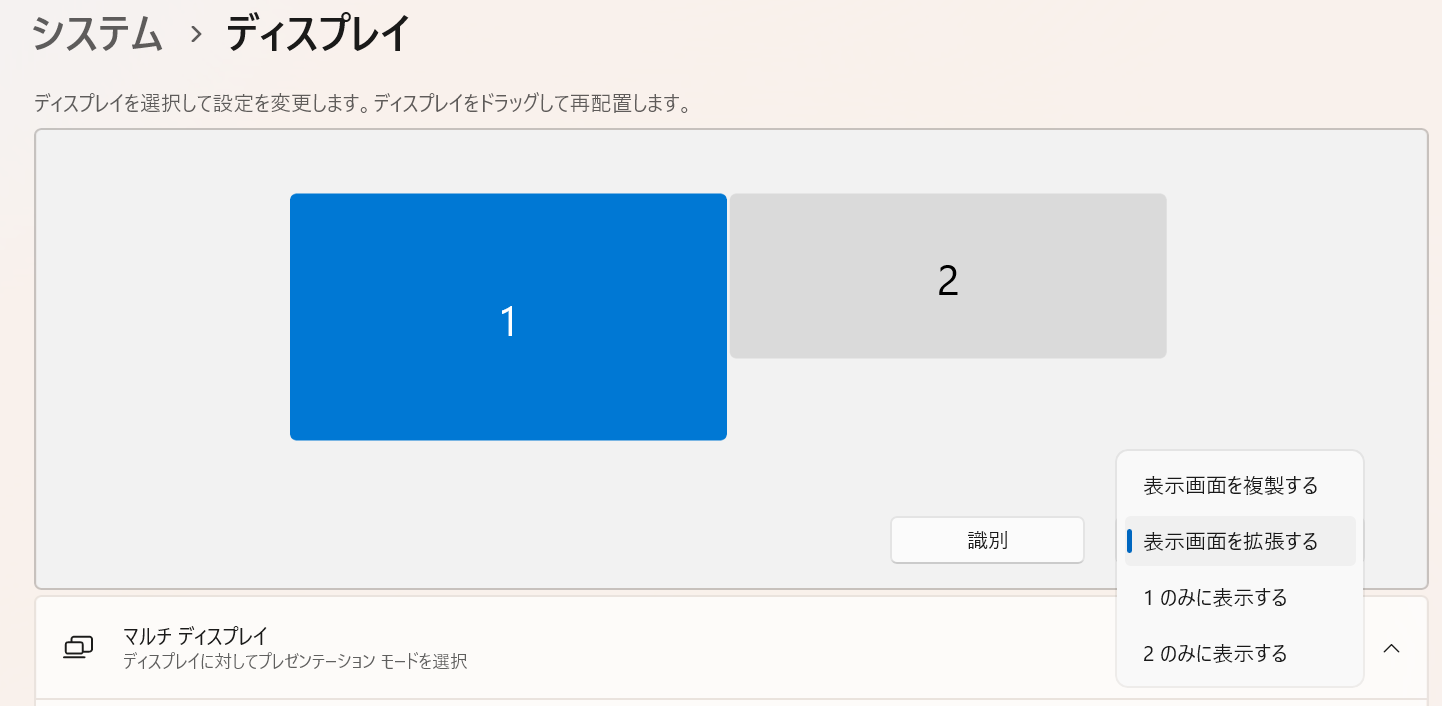
2.ディスプレイ設定のダイアログが表示されましたら、ディスプレイ配置画面の右下あるプルダウンメニューより『表示画面を拡張する』を選択し表示状態が切り替わりましたら、《変更の維持》のボタンをクリックします。
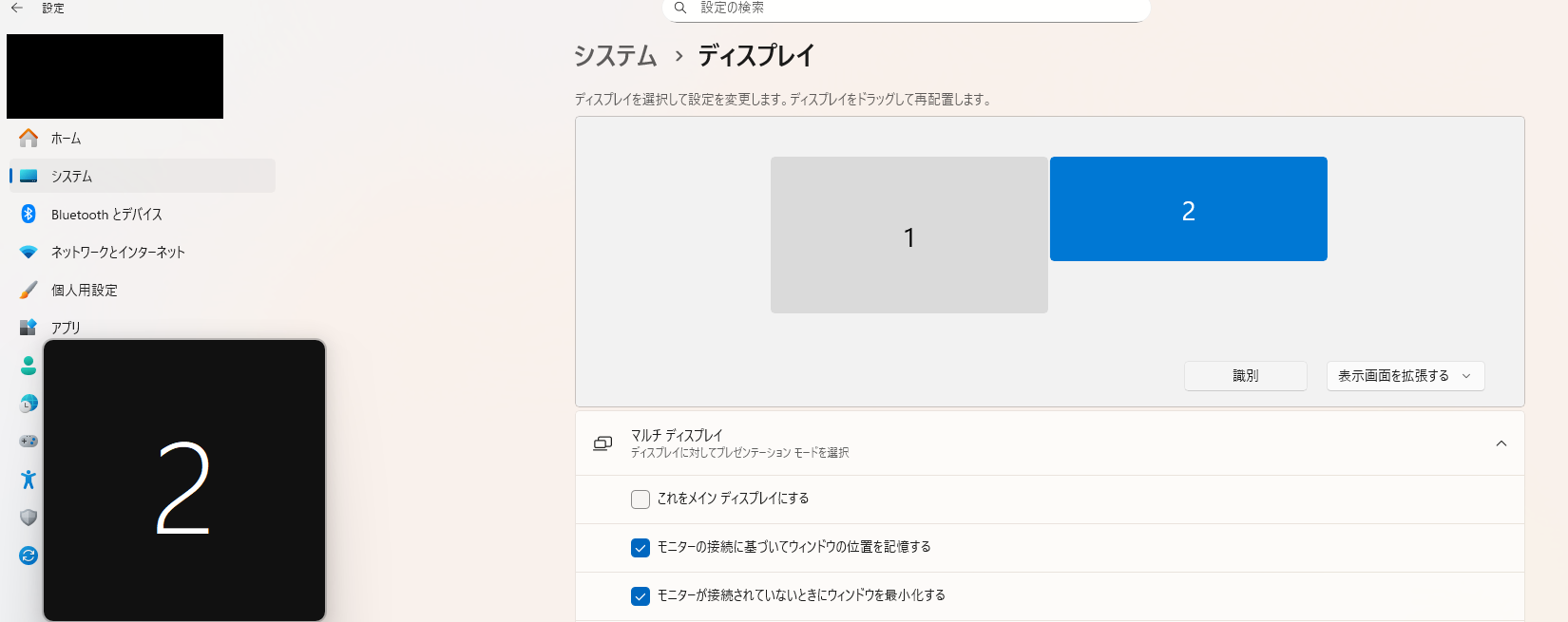
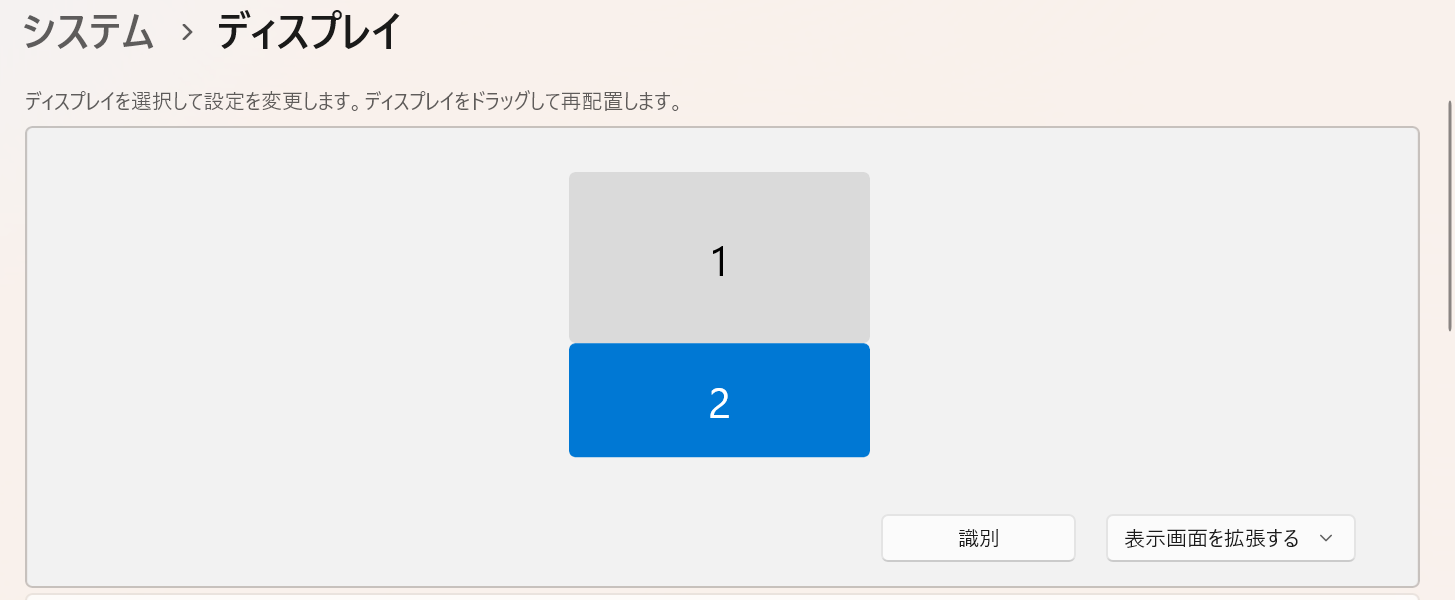
3.次に《識別》のボタンをクリックして、計器モニターの識別番号を確認します。
※本説明では計器モニター側の表示を番号:2として進めます。
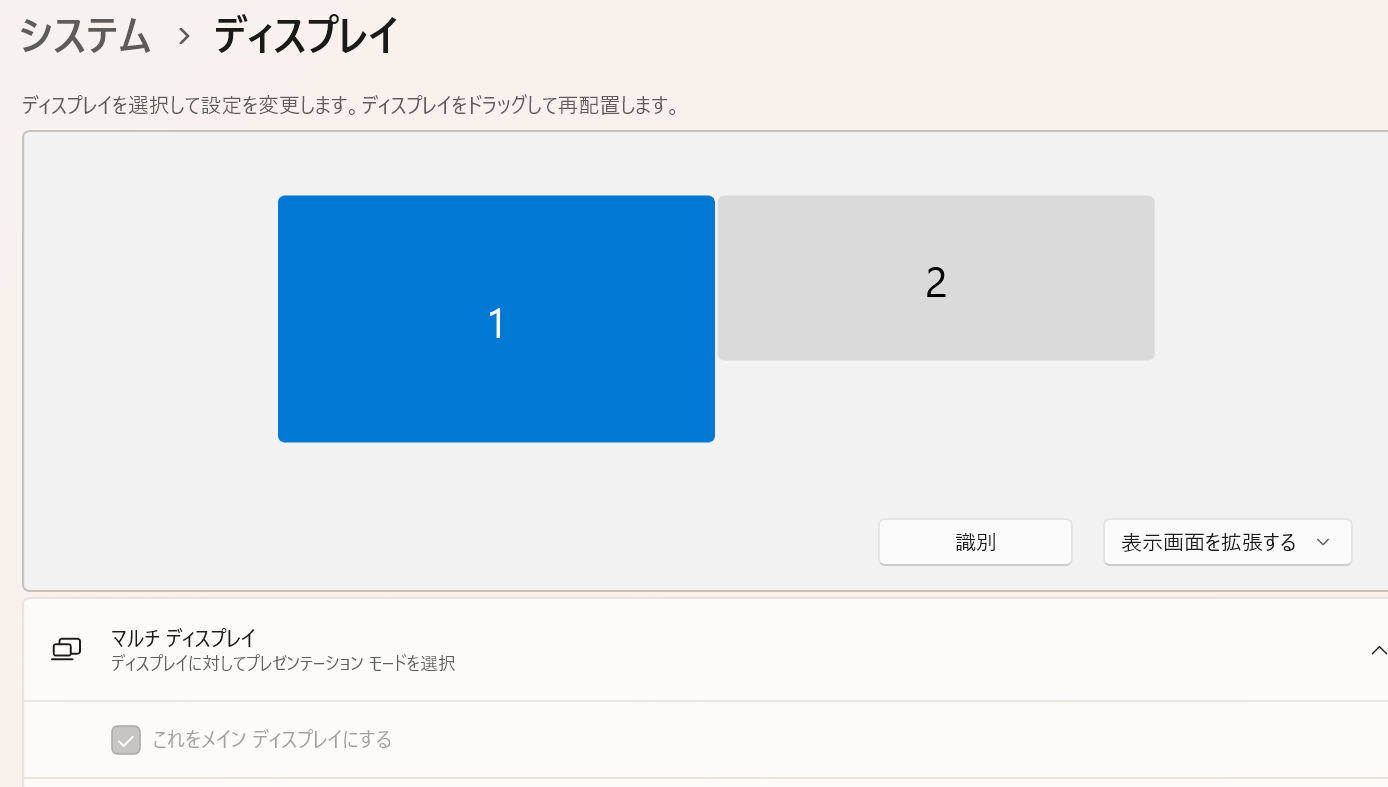
4.識別が確認できましたら、ディスプレイ配置画面でメイン側の番号(表示:1)をクリックし選択状態にします。
5.ディスプレイ配置画面の下にある「マルチ ディスプレイ」を展開し、『これをメインディスプレイにする』にチェックを入れます。
※既にチェックが入っている場合はそのままで問題ございません。
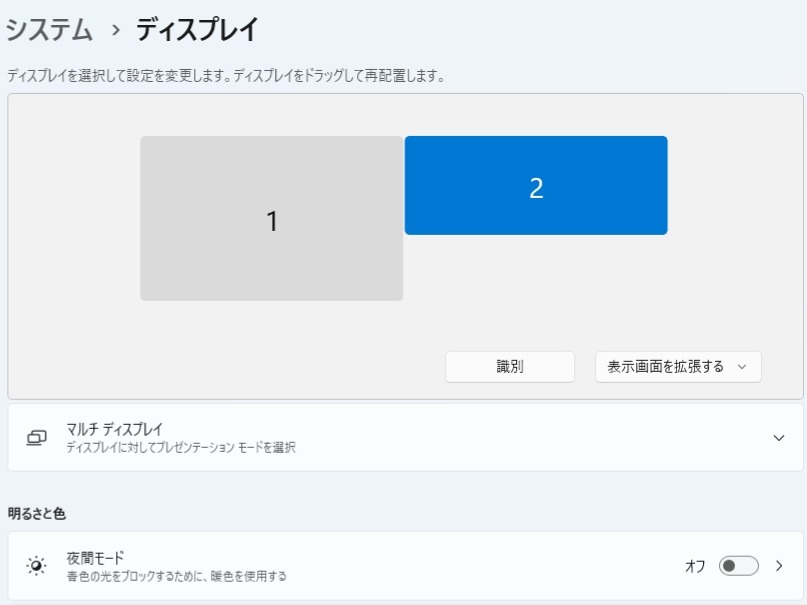
6.ディスプレイ配置画面で計器モニター側の番号(表示:2)をクリックし、マウスのドラッグ移動で表示1のディスプレイの真下に表示されるように移動します。
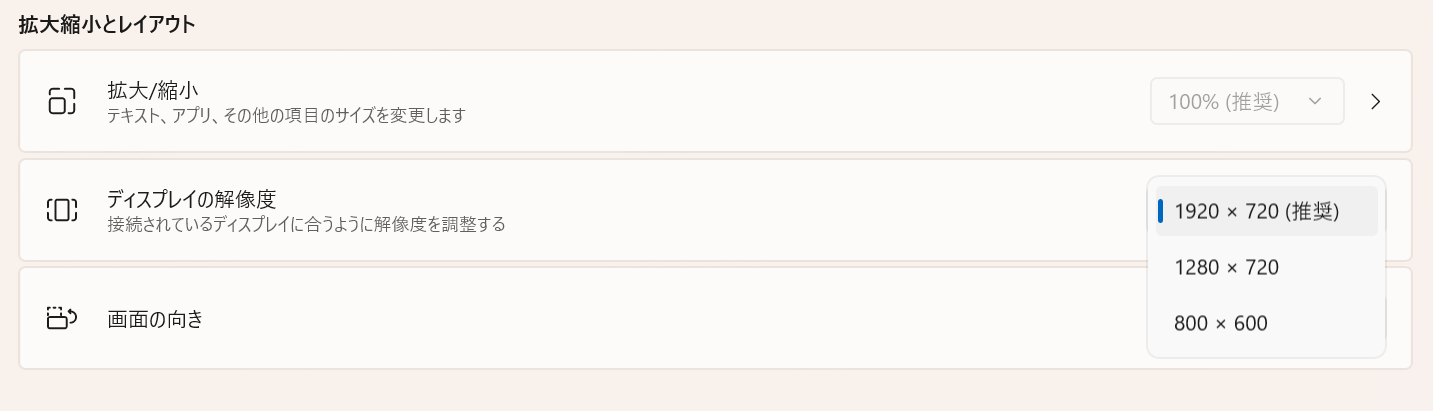
7.計器モニター側の番号(表示:2)が選択状態のまま、ダイアログを下にスクロールし”拡大縮小とレイアウト”を以下のように設定します。
・拡大/縮小:100%
・ディスプレイの解像度:1920 x 720
設定が完了しましたら、ゲームを起動し計器モニターが正常に表示できるかご確認ください。
※ゲーム側のグラフィック設定項目にて、2画面出力が有効になった状態でご確認ください。
今後も製品情報を随時ご報告いたします。
引き続き、よろしくお願いいたします。
株式会社瑞起 ズイキマスコンPRO・プロジェクトチーム